
닌텐도 스위치 구매 후 저장공간 부족할 때 microSD 카드 쓰는 법이 가장 간단한 해결책입니다. 본체 기본 32GB로는 대형 게임을 여러 개 설치하기 어렵기 때문입니다. microSD 카드를 장착하고 저장 위치를 변경하면 새로운 게임을 바로 내려받을 수 있습니다.
핵심 요약
닌텐도 스위치 구매 후 저장공간 부족할 때 microSD 카드 쓰는 법을 단계별로 정리했습니다. microSD 장착 위치, 게임 정리 방법, eShop 무료 게임 다운로드까지 실전 팁을 확인하세요.
목차
닌텐도 스위치 구매 후 저장공간 부족 시 microSD 카드로 해결하는 방법은?
닌텐도 스위치의 저장공간이 부족할 때는 microSD 카드를 구매해 본체 뒤쪽 슬롯에 장착하면 문제를 해결할 수 있습니다.
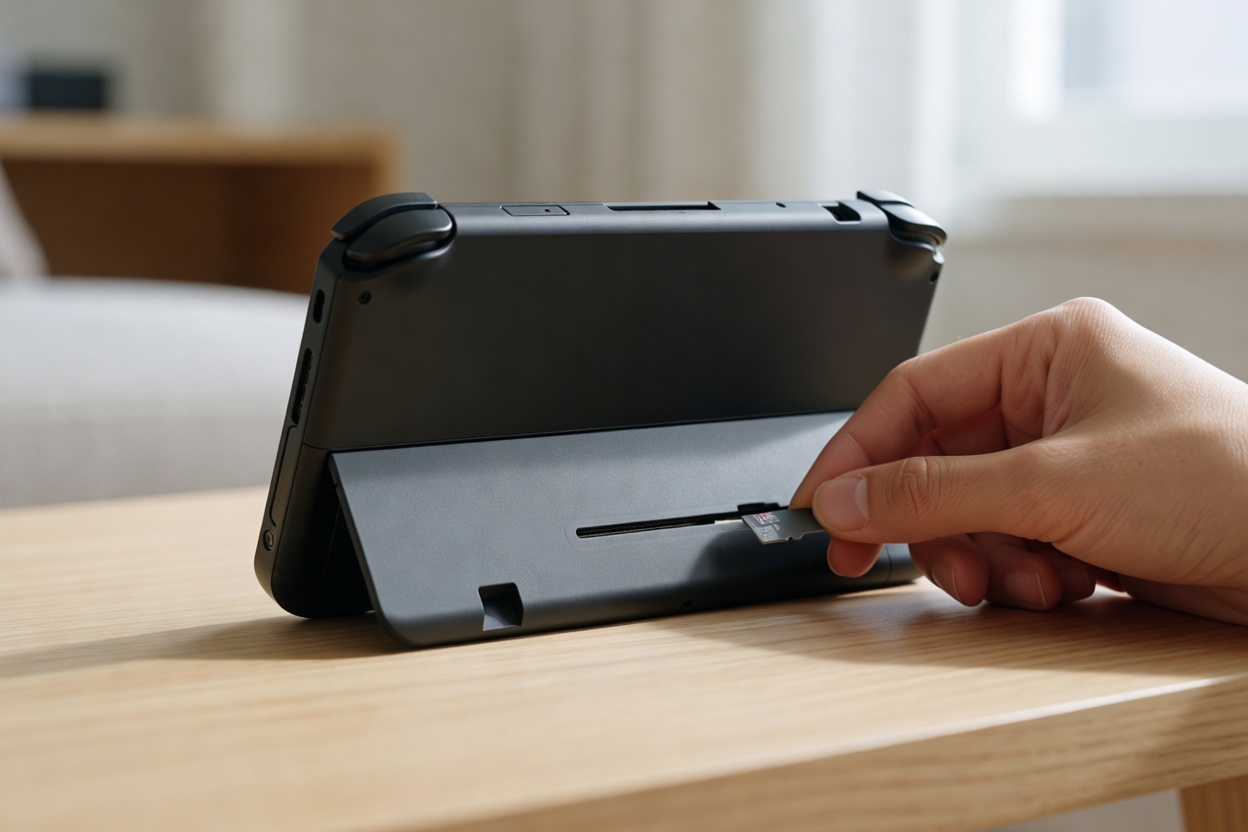
microSD 카드 장착 위치
스위치 본체 뒤쪽에 있는 거치대용 덮개를 열면 아래쪽으로 길쭉한 구멍이 보입니다. 이곳에 microSD 카드를 밀어 넣으면 됩니다.
저장 위치 변경하기
스위치 뒤쪽 거치대 부분을 열고 아래쪽 긴 구멍에 microSD 카드를 넣으면 됩니다. 장착 후 시스템 설정에서 저장 위치를 microSD로 지정하면 이후 다운로드가 카드로 이어집니다.
자주 사용하지 않는 게임은 데이터 관리 메뉴에서 정리해 공간을 더 확보할 수도 있지만, microSD 카드를 쓰는 것이 근본적인 해결책입니다.
사용하지 않는 게임을 정리해 저장공간을 확보하는 방법은?
자주 사용하지 않는 게임을 정리하면 저장공간을 확보할 수 있습니다.
정리 단계
게임 아이콘 위에서 + 버튼을 누른 뒤 데이터 관리를 선택합니다.
그다음 데이터 정리를 누르면 해당 게임의 설치 파일이 삭제되면서 공간이 늘어납니다.
이 과정은 본체에 저장된 데이터만 대상으로 하며, 저장된 정보 자체는 남아 있습니다.
정리 후 다시 이용하기
정리한 게임은 나중에 다시 다운로드하면 바로 플레이할 수 있습니다.
재다운로드할 때 추가 비용이 발생하지 않으며, 진행 상황이나 세이브 데이터는 그대로 유지됩니다.
자주 쓰지 않는 타이틀을 미리 정리해 두면 새로운 게임을 설치할 여유가 생깁니다.
eShop에서 무료 게임을 검색하고 다운로드하는 단계는?
닌텐도 스위치 본체에서 eShop에 접속한 뒤 가격 제한 필터를 적용하면 무료 게임을 바로 찾아 다운로드할 수 있습니다.
eShop 접속하기
콘솔 전원을 켜고 화면에 보이는 손잡이 달린 가방 모양 아이콘을 선택해 eShop으로 들어갑니다. 로그인 상태라면 바로 상점 화면이 열리며, 추가 인증 없이 게임 목록을 볼 수 있습니다.
가격 제한으로 무료 게임 찾기
상단 검색창 옆에 있는 가격 제한 옵션을 누른 다음, 아래로 스크롤해 무료 다운로드 섹션의 더 보기를 선택합니다. 이 필터를 사용하면 유료 게임이 제외되고 무료 타이틀만 모여 나타납니다.
구매 버튼을 누르면 게임이 자동으로 다운로드를 시작합니다.
구매 버튼으로 다운로드 시작하기
원하는 게임을 선택하고 구매 버튼을 누르면 별도 결제 없이 바로 다운로드가 진행됩니다. 다운로드가 끝나면 홈 화면에 게임 아이콘이 추가되어 바로 실행할 수 있습니다.
스위치 저장 공간을 microSD로 확보하고 게임을 정리하는 방법만 잘 활용해도 다운로드가 훨씬 편해집니다. 실제로 따라 해 보시면 용량 때문에 게임을 포기하는 일이 줄어들 거예요. 비슷한 고민이 생길 때마다 이 블로그를 다시 찾아 주시면 도움이 될 거예요.
자주 묻는 질문
microSD 카드는 스위치 본체 어디에 삽입하나요?
스위치 뒤쪽 거치대 부분을 열고 아래쪽에 보이는 길쭉한 슬롯에 microSD 카드를 넣으면 됩니다. 별도로 microSD 카드를 구매해야 하며, 본체 내부 저장공간을 늘리는 가장 간단한 방법이에요.
정리한 게임을 나중에 다시 사용하려면 어떻게 해야 하나요?
정리한 게임은 eShop에서 다시 다운로드하면 됩니다. 저장된 정보는 그대로 남아 있어서 재설치 후 바로 이어서 플레이할 수 있어요.
eShop에서 무료 게임만 따로 확인하는 방법은?
닌텐도 eShop에 접속한 뒤 검색창에서 가격 제한을 무료로 설정하고, 아래쪽 무료 다운로드 섹션의 더 보기를 누르면 됩니다. 그곳에 표시된 게임을 바로 구매 버튼으로 내려받을 수 있어요.
다운로드한 게임이 microSD에 저장되는지 확인할 수 있나요?
microSD 카드를 장착한 상태에서 다운로드하면 용량이 충분한 microSD 쪽으로 저장됩니다. 데이터 관리 메뉴에서 각 게임의 저장 위치를 확인할 수 있어요.
참고 자료
Nintendo Switch에서 무료 게임을 다운로드하는 방법ko.movilforum.com
닌텐도 스위치 저장공간 질문 - 네이버 지식iN네이버
도와주세요! 닌텐도 스위치에서 소프트웨어가 다운로드되지 …reddit.com

자주 묻는 질문 (FAQ)
microSD 카드는 스위치 본체 어디에 삽입하나요?
정리한 게임을 나중에 다시 사용하려면 어떻게 해야 하나요?
eShop에서 무료 게임만 따로 확인하는 방법은?
다운로드한 게임이 microSD에 저장되는지 확인할 수 있나요?

끝까지 읽어주셔서 감사합니다.
오늘 글이 도움이 되셨다면 필요한 분께 '공유'해 주세요.
스위치 가이드구매 가이드리뷰게임 추천수리 정보