
스위치 이샵 다운로드가 느릴 때는 DNS 변경이나 네트워크 설정으로 대부분 해결됩니다. 기본 DNS 서버가 느리거나 Wi-Fi 간섭이 생기면 속도가 크게 떨어지는데, 간단한 조정만으로도 빠른 반응을 기대할 수 있어요. 실제로 많은 유저들이 Google이나 Cloudflare DNS로 바꾼 뒤 체감 속도가 나아졌다고 합니다.
핵심 요약
스위치 이샵 다운로드가 느릴 때 DNS 변경으로 속도를 개선하는 방법을 알려드립니다. Wi-Fi 환경과 네트워크 설정을 점검해 원활한 다운로드를 경험해 보세요.
목차
스위치 이샵 다운로드 속도가 느린 주요 원인은 무엇인가요?
스위치 이샵 다운로드가 느려지는 주요 원인은 Wi-Fi 신호 품질과 기본 DNS 응답 속도, 네트워크 대역폭 공유 때문입니다.
Wi-Fi 거리와 간섭
공유기와 스위치 사이 거리가 멀거나 벽·가전제품이 신호를 가로막으면 속도가 크게 떨어집니다. 2.4GHz 대역은 간섭이 잦아 5GHz보다 불안정할 때가 많습니다.
기본 DNS 응답 속도
통신사 기본 DNS는 응답이 느린 경우가 있어 다운로드가 지연되기 쉽습니다. 이 때문에 공용 DNS로 바꾸는 방법이 자주 추천됩니다.
대역폭 공유와 서버 부하
집 안 다른 기기가 동시에 대용량 데이터를 주고받거나, 닌텐도 서버가 혼잡할 때도 속도가 제한됩니다. 특히 피크 시간대에 이런 현상이 두드러집니다.
DNS 서버를 Google이나 Cloudflare로 바꾸면 속도가 빨라지나요?
스위치 이샵 다운로드가 느릴 때는 Google이나 Cloudflare DNS로 바꾸는 방법이 효과적입니다. 통신사 DNS보다 공용 DNS가 응답이 빠른 경우가 많기 때문이죠.
수동 DNS 설정 단계
닌텐도 스위치 본체 설정으로 들어갑니다.
인터넷 설정에서 연결된 Wi-Fi를 선택한 뒤 설정 변경을 누릅니다.
DNS 설정을 수동으로 바꾸고 아래 주소를 입력합니다.
- Google DNS: 8.8.8.8 / 8.8.4.4
- Cloudflare DNS: 1.1.1.1 / 1.0.0.1
저장 후 Wi-Fi를 다시 연결하면 됩니다.
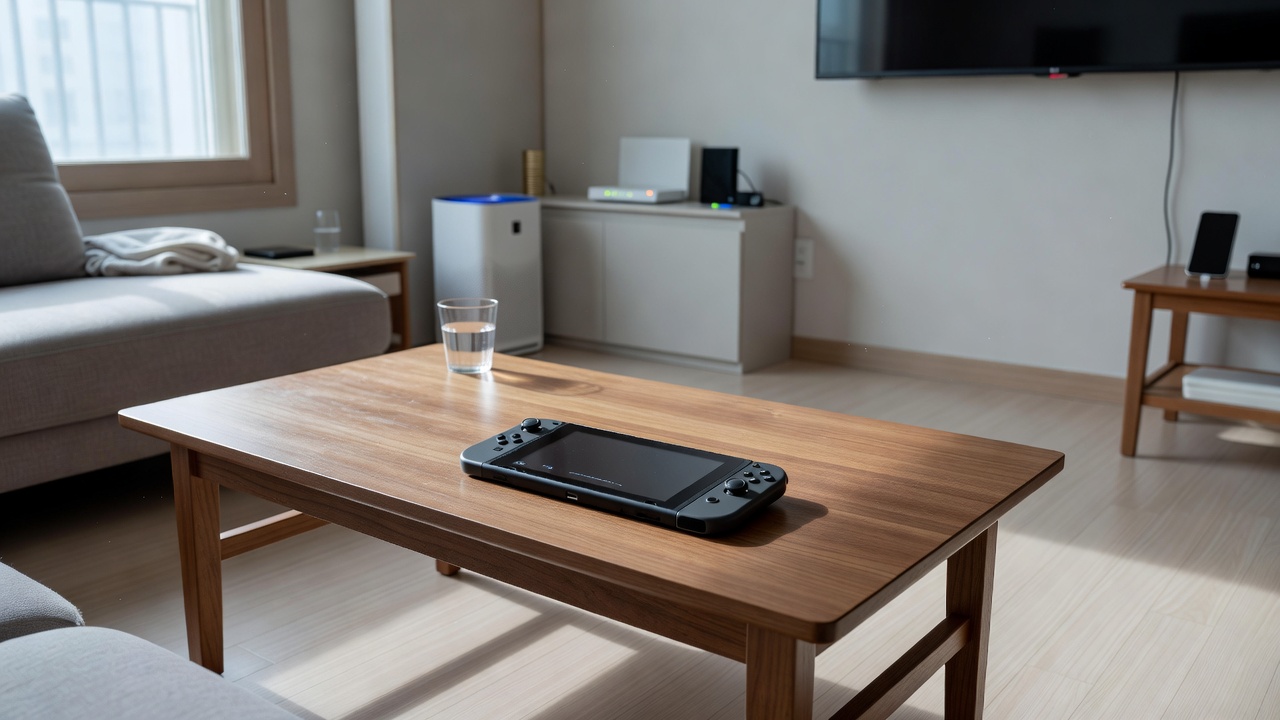
어떤 DNS를 먼저 써볼까
Google DNS부터 시도해 보고 속도가 충분히 오르지 않으면 Cloudflare로 바꿔보세요.
두 DNS 모두 통신사 기본 DNS보다 응답이 안정적인 편이라 스위치 이샵 다운로드 체감이 빠릅니다.
5GHz Wi-Fi로 연결하거나 네트워크를 초기화하면 개선되나요?
5GHz Wi-Fi로 연결하거나 네트워크 설정을 초기화하면 다운로드 속도가 개선되는 경우가 많습니다. 닌텐도 스위치는 2.4GHz와 5GHz 모두 지원하는데, 5GHz 대역은 간섭이 적어 안정적인 속도를 기대할 수 있습니다.
5GHz Wi-Fi 연결 방법
공유기 관리자 페이지에 접속해 5GHz Wi-Fi가 활성화되어 있는지 먼저 확인하세요.
- 활성화된 경우 닌텐도 스위치에서 해당 네트워크를 선택해 연결합니다.
- 2.4GHz만 지원하는 공유기라면 5GHz 사용이 불가능하므로 다른 방법으로 넘어갑니다.
서버 캐시 삭제하기
설정 메뉴에서 시스템으로 이동한 뒤 서버 캐시 삭제를 실행합니다.
이 작업은 이전에 저장된 서버 정보로 인한 지연을 줄이는 데 도움이 됩니다.
인터넷 설정 초기화를 진행한 후 Wi-Fi를 다시 연결하면 네트워크가 새롭게 최적화됩니다.
추가로 시도할 수 있는 간단한 속도 개선 방법은 무엇인가요?
스위치 이샵 다운로드가 느릴 때는 공유기 위치와 VPN, 재부팅을 먼저 확인하면 효과를 볼 수 있습니다.
이 방법들은 DNS나 Wi-Fi 대역 변경과 별개로 간단하게 실행할 수 있어요.
공유기 위치 조정하기
스위치와 공유기 사이에 벽이나 가구 같은 장애물이 있으면 신호가 약해집니다.
가능하면 스위치를 공유기 가까운 곳으로 옮기거나, 공유기를 높은 위치로 옮겨보세요.
VPN 설정 확인하기
일부 VPN이 켜져 있으면 다운로드 속도가 크게 떨어질 수 있습니다.
설정에서 VPN이 활성화되어 있는지 확인하고 필요 없다면 꺼두는 것이 좋습니다.
공유기 재부팅하기
공유기를 한 번 껐다 켜는 것만으로도 일시적인 속도 저하가 해결되는 경우가 많습니다.
장시간 켜져 있던 공유기는 캐시가 쌓여 성능이 떨어지기 쉽기 때문에 주기적으로 재부팅해 주세요.
스위치에서 다운로드 속도가 느려 답답했던 분들께 이번에 정리한 방법들이 도움이 되길 바랍니다. 실제로 적용해 보시고 더 쾌적한 플레이 환경을 만들어 보세요. 다음에는 스위치 게임 추천과 관련된 내용을 준비해 올게요.
자주 묻는 질문
스위치에서 DNS를 수동으로 변경하는 정확한 단계는 어떻게 되나요?
스위치 본체 설정에서 인터넷 설정으로 들어가 연결된 Wi-Fi를 선택한 뒤 설정 변경 메뉴로 이동합니다. DNS 설정을 수동으로 바꾸고 Google이나 Cloudflare 주소를 입력하면 됩니다. 저장 후 Wi-Fi를 다시 연결하면 변경이 적용돼요.
Google DNS와 Cloudflare DNS 중 어떤 것을 먼저 추천하나요?
Google DNS(8.8.8.8 / 8.8.4.4)를 먼저 시도해 보는 걸 추천합니다. 응답 속도가 안정적이라는 평가가 많고, Cloudflare(1.1.1.1 / 1.0.0.1)도 비슷한 효과를 보이므로 둘 중 하나를 선택하면 됩니다. 실제로 많은 유저들이 이 두 공용 DNS로 속도 개선을 경험했어요.
5GHz Wi-Fi가 지원되지 않을 때 어떻게 해야 하나요?
2.4GHz 대역을 그대로 사용하면서 공유기 위치를 스위치와 가까운 곳으로 옮겨 보세요. 장애물을 최소화하고, 필요하다면 공유기를 재부팅한 뒤 다시 연결하면 간섭이 줄어드는 경우가 있습니다. 5GHz가 안 될 때는 기본 대역을 최적화하는 게 현실적인 방법이에요.
네트워크 설정 초기화 후에도 속도가 느리면 어떻게 하나요?
서버 캐시 삭제를 먼저 실행해 보고, 그래도 개선되지 않으면 인터넷 설정 초기화를 진행합니다. 이후 Wi-Fi를 다시 설정하면서 DNS 변경을 함께 적용하면 대부분 해결됩니다. 그래도 속도가 나오지 않는다면 공유기 상태나 닌텐도 서버 부하를 확인해 보시는 게 좋습니다.
참고 자료
다들 알고있겠지만 다운로드 속도 개선하는방법 - 제노블레이드 …gall.dcinside.com
해결책 닌텐도 스위치 eShop 다운로드 속도 느림 문제 해결 …reddit.com
닌텐도스위치스위치 이샵 할인정보 1, 2, 3편입니다네이버 블로그

자주 묻는 질문 (FAQ)
스위치에서 DNS를 수동으로 변경하는 정확한 단계는 어떻게 되나요?
Google DNS와 Cloudflare DNS 중 어떤 것을 먼저 추천하나요?
5GHz Wi-Fi가 지원되지 않을 때 어떻게 해야 하나요?
네트워크 설정 초기화 후에도 속도가 느리면 어떻게 하나요?

끝까지 읽어주셔서 감사합니다.
오늘 글이 도움이 되셨다면 필요한 분께 '공유'해 주세요.
스위치 가이드구매 가이드리뷰게임 추천수리 정보